
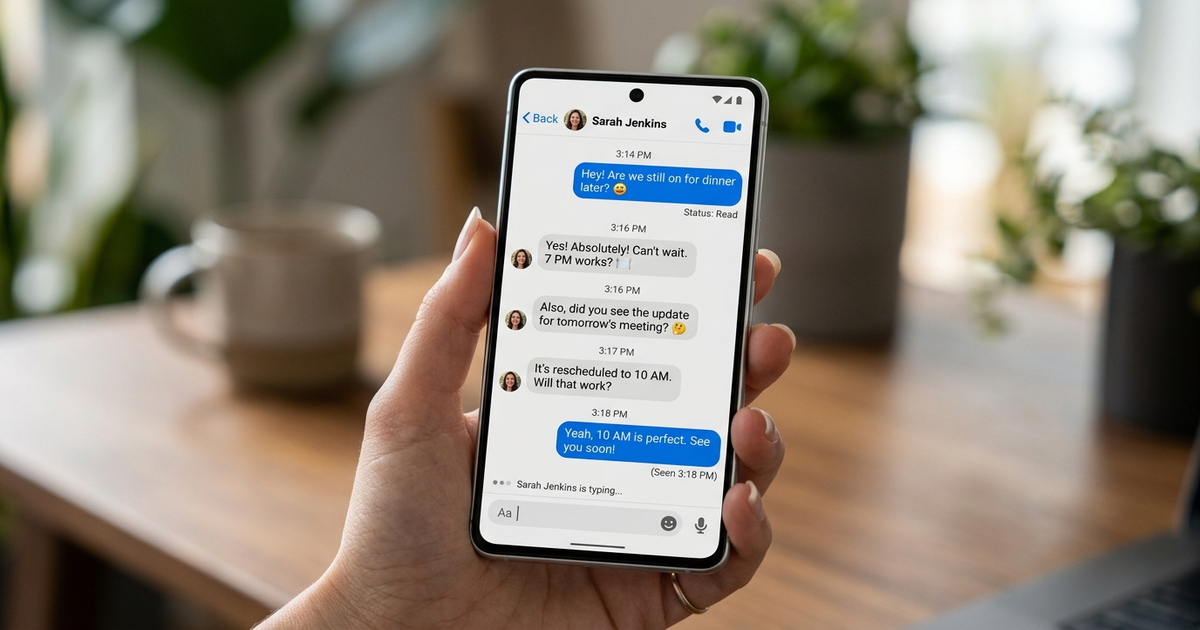
Tu te demandes comment voir tes dernières activités Messenger ou vérifier quand tu t’es connectée pour la dernière fois ? C’est une question que beaucoup de femmes se posent, surtout quand on veut garder un peu d’intimité ou simplement mieux comprendre son utilisation des réseaux. Bonne nouvelle : c’est beaucoup plus simple qu’il n’y paraît ! Je vais te montrer exactement où trouver cet historique d’activité, comment le consulter sur tous tes appareils, et comment contrôler qui peut voir tes informations personnelles. C’est important de savoir où vivent tes données et comment les gérer, surtout quand on partage nos vies numériques aussi intensément que nous le faisons.
Pas le temps de lire ?
- Sur mobile : Va dans Paramètres > Données et confidentialité > Historique d’activité
- Sur desktop : Clique sur ton profil > Paramètres > Données et confidentialité > Historique d’activité
- Contrôle ta confidentialité : Ajuste qui peut voir ton statut d’activité dans tes paramètres
- Télécharge tes données : Tu peux exporter ton historique complet de Messenger
- Si ça ne marche pas : Vérifie que tu as la dernière version de l’appli et que tu es bien connectée
Comment accéder à ton historique d’activité Messenger en quelques étapes ?
Depuis quelques années, Meta a vraiment renforcé l’accès à tes données personnelles, et c’est une bonne chose pour notre confidentialité. L’historique d’activité est l’endroit où tu peux voir tout ce que tu as fait sur Messenger et Facebook. C’est là que vivent toutes tes actions, tes connexions, tes consultations.
La façon d’y accéder dépend un peu de ton appareil, mais honnêtement, c’est toujours très logique. Que tu sois sur ton téléphone ou sur ton ordinateur, tu vas chercher tes paramètres de confidentialité et tu trouveras tout ce qu’il te faut. Laisse-moi te montrer ça en détail.
Sur mobile (Android et iPhone) ?
Je vais être honnête, c’est hyper simple une fois que tu sais où chercher. Ouvre ton appli Messenger sur ton téléphone et cherche ta photo de profil en haut à gauche (ou parfois en bas à droite selon ta version). Clique dessus pour accéder à ton menu personnel.
De là, tu vas chercher Paramètres et confidentialité, puis tu défiles jusqu’à trouver Données et confidentialité. Une fois dedans, tu vas voir une option appelée Historique d’activité – voilà, c’est là que vit tout ! Tu peux voir exactement quand tu t’es connectée, ce que tu as consulté, tout est documenté. C’est un peu impressionnant au début, mais c’est bien de savoir qu’on peut accéder à ses propres données.
Sur ordinateur ou version web ?
Si tu utilises Messenger sur ton ordinateur (ce que je fais souvent quand je suis en train de travailler et que je veux garder un œil sur mes messages), c’est encore plus direct. Clique sur ta photo de profil en haut à gauche de l’écran, puis sélectionne Paramètres et confidentialité.
Juste en dessous, tu vas trouver Données et confidentialité – clique dessus. Une fois dans cette section, tu vas voir Historique d’activité bien en évidence. C’est là que tout se passe. Honnêtement, c’est drôlement bien pensé, même si ça fait un peu bizarre de voir tout ce qui est enregistré.
Qu’est-ce que tu peux vraiment voir dans cet historique d’activité ?
Quand tu ouvres ton historique d’activité Messenger, tu vas pouvoir voir plein d’informations différentes. Ce n’est pas juste tes messages – Meta enregistre bien plus que ça. Tu vas y trouver tes connexions, tes recherches, tes appels, les groupes que tu as rejoints, les paramètres que tu as modifiés… c’est impressionnant de voir tout d’un coup.
Ce qui est vraiment cool, c’est que tu peux aussi télécharger ton historique complet d’activité. Ça peut être utile si tu veux archiver tes données, ou simplement si tu veux vérifier ce que Meta sait sur toi. Depuis quelques années, c’est devenu une fonctionnalité super importante pour la transparence de nos données.
Pourquoi voir son dernier statut d’activité sur Messenger ?
Tu te demandes peut-être pourquoi tu voudrais voir quand tu t’es connectée pour la dernière fois sur Messenger ? Il y a plein de raisons pratiques. D’abord, ça peut t’aider à comprendre combien de temps tu passes vraiment sur l’appli – crois-moi, c’est souvent plus que ce qu’on croit ! Ensuite, si tu veux vraiment te déconnecter du monde numérique quelques jours, tu peux vérifier que c’est bien fait.
Personnellement, avec plusieurs enfants et un blog à gérer, j’aime savoir exactement quand j’ai arrêté de checker mes messages. Ça m’aide à mieux gérer mon temps et à ne pas être esclave de mon téléphone. C’est pas une question de surveillance, c’est une question de conscience de sa consommation digitale.
Comment contrôler qui voit ton statut d’activité ?
Maintenant, il y a une grosse différence à comprendre : tu peux voir ta propre dernière activité n’importe quand, mais les autres ne peuvent pas forcément la voir. Et c’est une bonne chose pour ta vie privée ! Meta te laisse vraiment contrôler qui peut savoir que tu as vu ses messages ou que tu es en ligne.
Si tu veux que personne ne sache que tu es actif sur Messenger (et honnêtement, c’est une envie que j’ai souvent), tu peux désactiver le statut d’activité. Ça marche un peu comme sur WhatsApp ou Instagram. Une fois que c’est désactivé, les autres ne voient plus si tu es en ligne ou quand tu as consulté un message.
Où régler ces paramètres de confidentialité ?
C’est encore dans tes paramètres, bien sûr. Va dans Paramètres et confidentialité, puis Données et confidentialité. De là, cherche Qui peut te contacter et te voir. Tu vas voir un option pour le statut d’activité – tu peux choisir de le montrer à tout le monde, à seulement tes amis proches, ou à personne.
Personnellement, j’aime bien le cacher à tout le monde sauf à mes vraies amies. Comme ça, je peux répondre aux messages quand je veux, sans que les gens se demandent pourquoi je ne réponds pas tout de suite. C’est important d’avoir ce contrôle sur sa vie privée, surtout quand on est une femme actif qui jongle entre la vie pro et la vie perso.
Comment télécharger ou exporter ton historique complet ?
Une des choses vraiment bien que Meta a mise en place, c’est la possibilité de télécharger ton historique Messenger complet. C’est pratique si tu veux garder une trace de tes conversations importantes ou si tu veux quitter la plateforme et récupérer tes données. C’est un droit qu’on a tous, et c’est important de savoir qu’on peut l’utiliser.
Pour faire ça, retourne dans Paramètres et confidentialité > Données et confidentialité. Cherche l’option Télécharger vos informations ou Accédez à vos informations (le libellé change selon ta région et ta version). De là, tu vas pouvoir demander un téléchargement de toutes tes données : messages, images, historique d’appels, tout.
Meta va te préparer un fichier que tu pourras récupérer après quelques jours. Ce n’est pas instantané, mais c’est vraiment cool qu’on ait accès à ça. J’aime bien faire ça une fois par an, histoire de vérifier et d’archiver les trucs importants.
Pourquoi tu ne vois pas le statut d’activité des autres (et vice versa) ?
Une question qu’on se pose souvent : pourquoi je ne peux pas voir la dernière connexion d’une personne sur Messenger ? Eh bien, c’est parce qu’elle a probablement désactivé son statut d’activité, comme je te l’ai expliqué plus haut. Ou alors, c’est un paramètre spécifique avec toi – peut-être qu’elle ne te montre pas son statut à toi en particulier.
C’est normal et c’est même souhaitable. Tout le monde a droit à sa confidentialité, et c’est cool que Meta respecte ça. Au lieu de flipper parce que tu ne vois pas l’heure exacte où quelqu’un s’est connecté, tu peux juste… lui envoyer un message ! C’est déjà assez cool comme ça.
Les problèmes techniques et comment les résoudre ?
Parfois, ton historique d’activité peut ne pas s’afficher correctement. C’est rare, mais ça arrive. Si tu constates que tu ne peux pas accéder à ton historique d’activité Messenger, il y a quelques petites choses à vérifier. D’abord, assure-toi que tu as la dernière version de l’appli installée sur ton téléphone ou que tu utilises un navigateur récent.
Parfois, une simple déconnexion/reconnexion suffit. Va dans tes paramètres, déconnecte-toi complètement, puis reconnecte-toi. Attends un peu et réessaie. Si ça ne marche toujours pas, essaie de mettre à jour l’appli ou même de la supprimer et de la réinstaller. Je sais que ça semble un peu bête, mais c’est incroyable comme ça règle souvent les soucis !
Messenger vs Facebook : où sont tes vraies données ?
Une question que j’ai longtemps eu c’est : est-ce que mon historique d’activité est le même sur Messenger et sur Facebook ? La réponse est : pas vraiment. Ton historique d’activité Facebook et ton historique sur Messenger sont liés mais un peu différents. Facebook va enregistrer tes actions sur le réseau social en lui-même (tes posts, tes likes, tes commentaires), tandis que Messenger enregistre surtout tes conversations et tes connexions à l’appli.
Mais bon, Facebook et Messenger sont tellement intégrés qu’au final, toutes tes données vont au même endroit. C’est pour ça que tu vas voir Données et confidentialité dans les deux applis – c’est vraiment le même système. C’est important de comprendre ça si tu veux vraiment maîtriser ta vie privée en ligne.
Quelques astuces pour bien gérer ta confidentialité sur Messenger
Au fil des années, j’ai appris quelques trucs pour vraiment contrôler ma vie privée sur Messenger sans devenir folle. D’abord, je regarde mes paramètres une fois par mois – Meta change pas mal de trucs sans prévenir, et c’est bien de vérifier que mes réglages correspondent toujours à ce que je veux.
💡 Mon conseil perso : Désactive ton statut d’activité si tu veux vraiment avoir la paix. Ça te permet de lire et répondre aux messages sans que les gens sachent que tu es connectée. C’est une petite liberté qui change vraiment la donne quand tu veux te poser un peu.
Deuxième truc : utilise la fonction Télécharger vos informations une fois par an. C’est vraiment cool de voir ce que Meta sait sur toi. Ça te permet aussi de vérifier que tu n’as rien publié par accident ou que tu ne regrettes pas. Et c’est ton droit, alors autant l’utiliser.
Troisième astuce : prends l’habitude de archiver tes conversations plutôt que de les supprimer définitivement. Comme ça, elles ne s’affichent plus dans ta liste de messages, mais tu peux les récupérer si tu en as besoin. C’est un bon compromis entre ne rien perdre et rester organisée.
Ce que Meta enregistre réellement de toi
Je vais être honnête : Meta enregistre vraiment beaucoup de trucs. Quand tu ouvres ton historique d’activité, tu vas peut-être être un peu choquée de voir tout ce qui est là. Tes recherches, les profils que tu as visités (même si tu n’as rien fait), tes modifications de paramètres, la durée de tes sessions… c’est complet.
Ce n’est pas nécessairement mal, c’est juste important de le savoir. Meta utilise ces données pour améliorer ses services et aussi pour proposer de la pub ciblée. Si tu veux vraiment minimiser ça, tu peux supprimer régulièrement ton historique d’activité. Meta te permet de faire ça – tu peux tout supprimer d’un coup ou sélectionner ce que tu veux garder.
Est-ce que tu dois vraiment t’inquiéter pour ta vie privée ?
Je vais te dire honnêtement : c’est un bon équilibre à trouver. D’un côté, oui, Meta collecte énormément de données. De l’autre, tu as vraiment le contrôle pour dire non. C’est pour ça que je te montre tout ça – parce que plus tu comprends comment ça marche, plus tu peux te sentir en contrôle de ta vie numérique.
Ce qui me rassure, c’est que tu peux vraiment choisir ce que tu partages et ce que tu gardes privé. Tes données te appartiennent, et tu peux les consulter, les télécharger, ou même les supprimer. Ce n’est pas toutes les applis qui offrent ça, alors autant profiter qu’on peut.
Si tu veux vraiment en savoir plus sur la gestion de ta présence en ligne et comment prendre soin de toi digitalement, je te recommande de lire notre article sur comment choisir un sérum visage – oui, c’est un peu décalé, mais c’est la même philosophie : prendre soin de soi, c’est aussi avoir conscience de ce qu’on utilise ! Et si tu cherches d’autres conseils lifestyle, jette un œil à Pause Féminine, le blog – c’est un super espace pour découvrir plein de sujets qui nous touchent.
Résumé : ce que tu dois retenir
Voir tes dernières activités Messenger est super simple : va dans Paramètres > Données et confidentialité > Historique d’activité. Tu peux le faire sur mobile ou sur desktop, c’est pareil. Une fois dedans, tu vois tout – tes connexions, tes actions, tout ce que tu as fait sur l’appli.
Le plus important à retenir, c’est que tu contrôles qui voit ton activité. Tu peux désactiver le statut d’activité si tu veux vraiment te déconnecter du monde. Et tu peux toujours télécharger tes données si tu veux une sauvegarde. C’est ton droit, utilise-le.
Voilà, maintenant tu sais tout ce qu’il y a à savoir sur l’historique d’activité Messenger. Que ce soit pour vérifier ta consommation digitale, protéger ta vie privée ou juste pour curiosité, tu as tous les outils entre tes mains. C’est cool, non ?
Questions fréquentes
Comment puis-je consulter l’historique de mon activité sur Messenger ?
Ouvre ton appli Messenger, clique sur ta photo de profil, puis va dans Paramètres et confidentialité > Données et confidentialité > Historique d’activité. Tu verras tout ce que tu as fait sur Messenger : tes connexions, tes recherches, tes appels, etc. C’est le même processus sur mobile et sur desktop, juste les menus sont légèrement différents selon ton appareil.
Comment afficher l’historique des activités ?
Tous tes paramètres doivent être activés pour que l’historique s’affiche correctement. Vérifie que tu utilises la dernière version de Messenger ou que ton navigateur est à jour. Si l’historique ne s’affiche toujours pas, essaie de te déconnecter et reconnecter. Si ça ne marche pas, supprime l’appli et réinstalle-la – c’est un peu radical mais ça marche souvent !
Pourquoi je ne vois pas la dernière connexion Messenger ?
C’est parce que la personne a probablement désactivé son statut d’activité. Elle a le droit de faire ça, et tu ne peux pas le changer. Parfois aussi, c’est parce qu’elle a un paramètre spécifique avec toi – elle peut montrer son statut à certains et pas à d’autres. Ne te pose pas trop de questions, c’est normal !
Comment voir l’historique des activités sur Facebook ?
C’est presque pareil que Messenger. Va dans ta photo de profil > Paramètres et confidentialité > Données et confidentialité > Historique d’activité. Tu verras tes actions sur Facebook : posts, likes, commentaires, pages visitées, etc. C’est le même système pour les deux applis, et c’est pratique parce que c’est centralisé.
Comment télécharger mon historique d’activité Messenger?
Va dans Paramètres et confidentialité > Données et confidentialité, puis cherche l’option Télécharger vos informations ou Accédez à vos informations. Clique dessus, sélectionne les données que tu veux télécharger (tu peux prendre tout ou juste une partie), et Meta va préparer un fichier pour toi. Ça prend quelques jours, mais tu recevras tout ce que tu demandes.


