
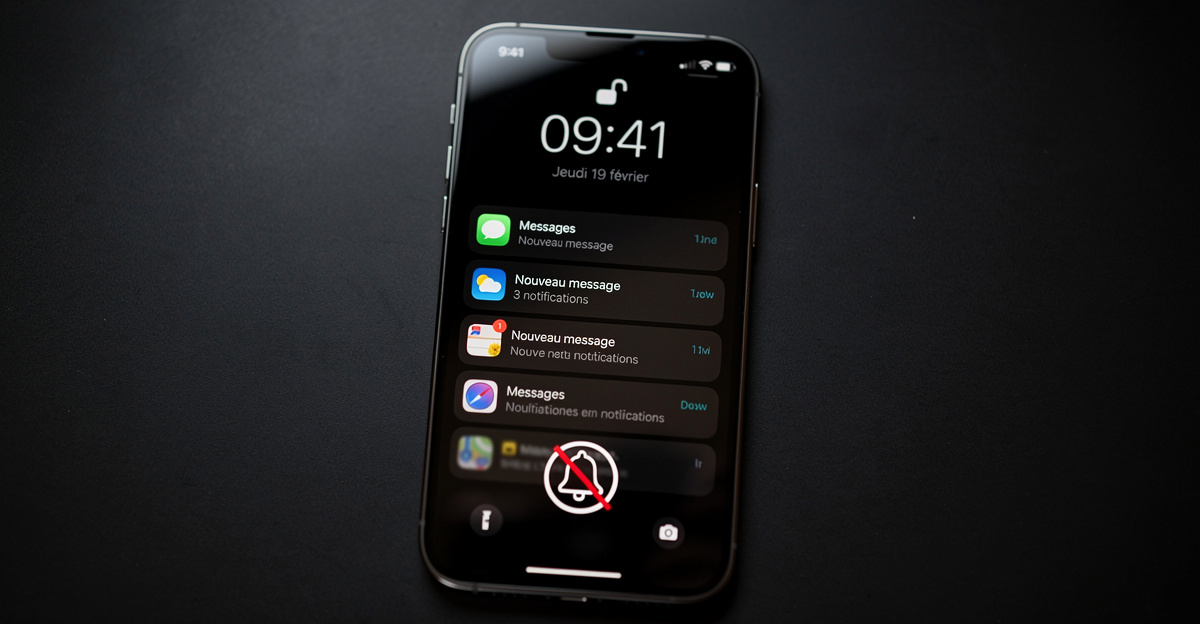
Tu attends un message important, tu jettes un œil à ton téléphone et… rien. Pas la moindre notification sur ton écran verrouillé. Pourtant, quand tu déverrouilles, les messages sont bien là. Si ça t’est déjà arrivé, sache que tu n’es vraiment pas seule.
C’est un des soucis les plus fréquents sur smartphone, surtout depuis les dernières mises à jour Android 15 et iOS 18. La bonne nouvelle ? Dans la grande majorité des cas, c’est juste un réglage à corriger. Je t’explique tout ici, pas à pas.
Pas le temps de lire ?
- Vérifie que les notifications sont bien activées pour l’appli concernée dans tes paramètres
- Désactive le mode Ne pas déranger ou Concentration s’il est activé par erreur
- Exclus tes applis importantes de l’optimisation de batterie
- Vérifie les réglages de confidentialité qui peuvent masquer le contenu sur l’écran verrouillé
- Après une mise à jour, revérifie tous les paramètres de notification un par un
Les causes d’une notification qui n’apparaît pas sur l’écran verrouillé
Avant de foncer dans les paramètres, prenons deux minutes pour comprendre ce qui se passe. Les raisons sont souvent toutes bêtes, mais on n’y pense pas forcément quand on est pressée entre deux activités.
La cause numéro un, c’est un paramètre de notification désactivé, que ce soit pour une appli en particulier ou pour tout le téléphone. Ça arrive souvent après une mise à jour qui réinitialise certains réglages sans prévenir. Le mode Ne pas déranger activé par erreur est aussi un grand classique, surtout quand il se programme automatiquement la nuit et qu’on oublie de le couper le matin.
L’optimisation de batterie, cette fausse amie
Ton téléphone essaie en permanence de préserver sa batterie. Bonne intention, sauf quand il décide de mettre en veille tes applis préférées. Résultat : les notifications n’arrivent que quand tu allumes l’écran, pas en temps réel.
Les constructeurs comme Xiaomi, Huawei et Samsung sont particulièrement agressifs sur ce point. Sachant qu’on reçoit en moyenne 46 notifications push par jour, les fabricants préfèrent en bloquer certaines pour économiser de l’énergie. Si tes notifs arrivent toutes d’un coup quand tu prends ton téléphone en main, c’est très probablement ça.
La confidentialité qui joue des tours
Autre piège fréquent : les réglages de confidentialité. Ton téléphone peut être configuré pour masquer le contenu des notifications sur l’écran verrouillé. Tu vois l’icône de l’appli, mais impossible de lire le texte du message.
Ce n’est pas un bug, c’est une protection de ta vie privée. Pratique quand tu poses ton téléphone sur la table au bureau, mais agaçant quand tu veux juste jeter un œil rapide à un SMS en préparant le dîner.
Comment réactiver les notifications sur l’écran verrouillé Android ?
Si tu es sur Android (Samsung, Google Pixel, Xiaomi, Huawei…), voici la marche à suivre. Commence par le réglage général, puis vérifie appli par appli si le problème persiste.
Va dans Paramètres > Notifications > Notifications sur écran de verrouillage et assure-toi que l’option est activée. Choisis « Afficher le contenu » si tu veux lire tes messages sans déverrouiller ton téléphone. Pense aussi à vérifier que le mode Ne pas déranger est bien désactivé dans tes raccourcis rapides en haut de l’écran.
Astuce : pour chaque appli qui pose problème, va dans Paramètres > Applications > [Nom de l’appli] > Batterie et sélectionne « Non restreinte ». C’est souvent la solution pour les notifications qui arrivent en retard.
Le cas Samsung et Xiaomi
Sur Samsung avec One UI, les notifications ont changé de place depuis les dernières mises à jour. Les icônes sont désormais affichées dans la barre d’état en haut de l’écran, ce qui déroute pas mal de monde. Ce n’est pas un bug, c’est juste un changement d’affichage.
Pour retrouver un affichage détaillé, va dans Paramètres > Notifications > Style de pop-up > Détaillé. Tu peux aussi activer l’Always On Display pour voir les icônes de notification même quand l’écran est éteint. Sur Xiaomi, il faut en plus aller dans Paramètres > Applications > Gérer les applications, sélectionner ton appli et désactiver les restrictions en arrière-plan.
Comment afficher les notifications sur l’écran verrouillé iPhone ?
Sur iPhone, le système fonctionne un peu différemment mais la logique reste la même. Apple a tendance à masquer le contenu par défaut pour des raisons de confidentialité, surtout avec Face ID. Beaucoup d’utilisatrices pensent avoir un bug alors que c’est simplement un réglage de sécurité.
La première chose à vérifier : Réglages > Notifications > Afficher les aperçus. Si c’est réglé sur « Si déverrouillé », tu ne verras que le nom de l’appli sur ton écran verrouillé, sans le texte du message. Passe sur « Toujours » pour tout afficher.
Pense aussi à vérifier dans Réglages > Face ID et code que le Centre de notifications est bien autorisé. Et jette un œil au mode Concentration : s’il est activé, il peut filtrer certaines notifications sans que tu t’en rendes compte.
Que faire après une mise à jour qui a tout déréglé ?
Si tes notifications ont disparu après une mise à jour, c’est un scénario très courant. Chaque nouvelle version d’Android ou iOS peut réinitialiser certains paramètres sans te prévenir, et c’est franchement pénible.
Commence par redémarrer ton téléphone. Oui, le bon vieux réflexe fonctionne plus souvent qu’on ne le croit. Ensuite, refais le tour des réglages de notification pour chaque appli importante (WhatsApp, Instagram, Messenger…). Tu peux aussi essayer de désactiver puis réactiver les notifications dans les paramètres de l’appli concernée.
Bon à savoir : 41 % des utilisateurs se disent surchargés par les notifications. Si tu as fait du tri récemment, vérifie que tu n’as pas désactivé des notifications importantes en même temps que les indésirables.
Si rien ne marche, va dans Paramètres > Applications, sélectionne l’appli problématique et vide le cache. Ça ne supprime pas tes données personnelles, mais ça remet les compteurs à zéro côté notifications. C’est souvent suffisant pour débloquer la situation.
En résumé
Une notification qui n’apparaît pas sur l’écran verrouillé, c’est presque toujours une histoire de réglage mal configuré. Que ce soit l’optimisation de batterie trop zélée, un mode Ne pas déranger oublié ou un paramètre de confidentialité, la solution est à portée de main.
Prends cinq minutes pour vérifier les points qu’on a vus ensemble, et normalement tu devrais retrouver tes notifications comme avant. Et si une copine se plaint du même problème, tu sauras exactement quoi lui dire !
Questions fréquentes
Voici les réponses aux questions les plus posées sur ce sujet.
Pourquoi mes notifications ne s’affichent pas sur l’écran verrouillé ?
Les causes les plus fréquentes sont les paramètres de notification désactivés pour l’appli concernée, le mode Ne pas déranger activé, l’optimisation de batterie qui bloque l’activité en arrière-plan, ou les réglages de confidentialité qui masquent le contenu. Vérifie chaque point un par un dans les paramètres de ton téléphone.
Comment activer les notifications sur l’écran verrouillé Samsung ?
Va dans Paramètres > Notifications > Notifications sur écran de verrouillage et active l’option. Choisis « Afficher le contenu » pour lire tes messages sans déverrouiller. Tu peux aussi activer l’Always On Display pour voir les icônes de notification en permanence, même quand l’écran est éteint.
Notification iPhone écran verrouillé contenu masqué, comment afficher ?
Rends-toi dans Réglages > Notifications > Afficher les aperçus et sélectionne « Toujours » au lieu de « Si déverrouillé ». Vérifie aussi dans Réglages > Face ID et code que le Centre de notifications est bien autorisé sur l’écran verrouillé.
Les notifications arrivent seulement quand j’allume l’écran, comment résoudre ?
Ce problème est souvent lié à l’optimisation de batterie ou aux restrictions de données en arrière-plan. Va dans Paramètres > Batterie > Optimisation de la batterie et passe l’appli concernée en « Non optimisée ». Vérifie aussi que les données en arrière-plan sont bien autorisées pour cette appli.
Notifications disparues après mise à jour Android, que faire ?
Après une mise à jour, certains paramètres peuvent être réinitialisés. Redémarre ton téléphone, puis revérifie les permissions de notification pour chaque appli. Tu peux aussi désactiver puis réactiver les notifications dans les paramètres de l’appli concernée, ou vider son cache si le problème persiste.


